※この記事にはアフィリエイトリンクが含まれます。
※現役IT担当者がAIを活用して調査・執筆しています。
まず結論
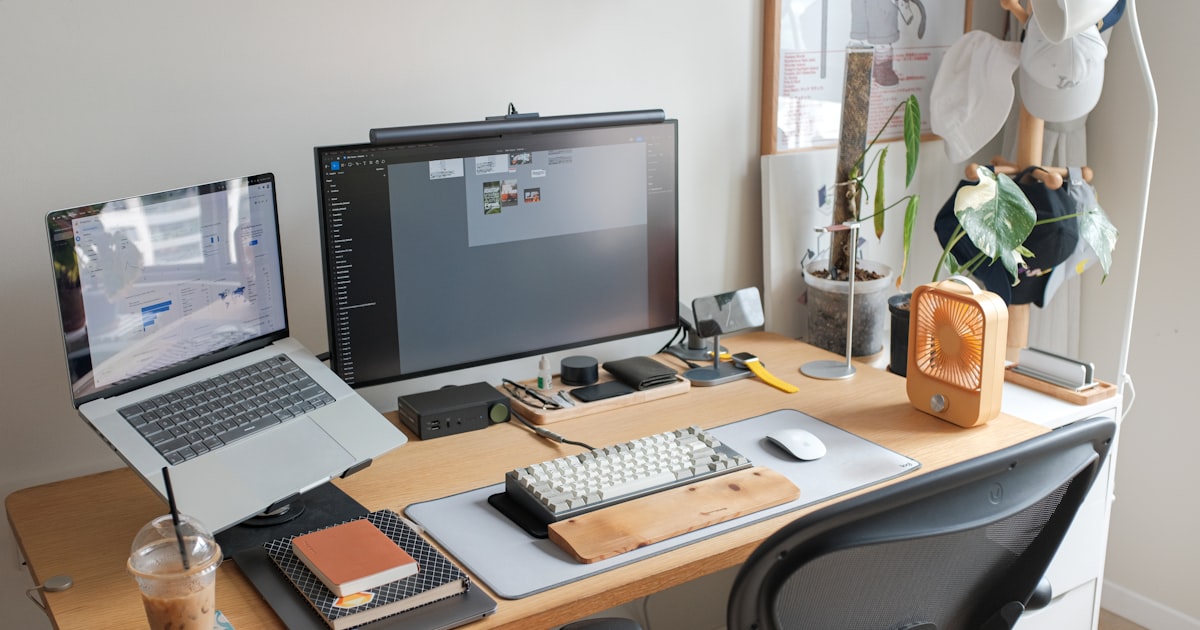
デスク周りのガジェットは、正直「何から手をつけるか」で迷いやすい。
この記事では、特に効果を感じやすいものをカテゴリ別に10個まとめました。
全部買う必要はなくて、今の自分のデスクで「一番気になるストレス」に刺さるものを選ぶのがいいと思います。
目次
- モニターライト|目の疲れを減らすなら最優先
- モニターアーム|姿勢と作業スペースが同時に改善する
- USBハブ / ドッキングステーション|ケーブル地獄から解放される
- デスクマット|一枚で見た目と快適さが変わる
- ケーブル整理グッズ|配線のごちゃごちゃをどうにかしたい
- ワイヤレスマウス|長時間使うなら妥協しないほうがいい
- 充電ステーション|スマホ・タブレット・イヤホンをまとめて管理
- ノートPCスタンド|ノートPC派は必須レベル
- ヘッドホンスタンド|意外と出番が多い収納グッズ
- CO2センサー|眠気の原因が「空気」かもしれない
1. モニターライト|目の疲れを減らすなら最優先
デスクライトの中でも、モニターの上に引っかけるタイプの「モニターライト」が在宅ワーカーの間でかなり普及してきた。
普通のデスクライトと何が違うかというと、モニターへの映り込みがほぼゼロというのが一番大きい。光が手元にだけ当たるような設計になっているので、長時間作業でも目への負担が違う気がする。
おすすめ:BenQ ScreenBar Pro
- 特徴:自動調光センサー搭載。モニター前に置いたコントローラーで明るさ・色温度を調整できる
- 対応サイズ:ウルトラワイドモニターにも対応
- 価格帯:1万円台後半
正直、値段が安くないのがネックだけど、使い続けるものだと考えれば悪くない投資だと思う。まず試してみたい人はスタンダードな「ScreenBar」(8,000円前後)でも十分。
2. モニターアーム|姿勢と作業スペースが同時に改善する
モニタースタンドを外してモニターアームに変えると、デスクの奥行きがかなり広くなる。
それだけじゃなくて、目線の高さを自分に合わせて調整できるので、首や肩への負担も変わってくる。
「必要ない」と思っていたけど、使ってみると元に戻れないというコメントをよく見かける定番アイテム。
おすすめ:エルゴトロン LX デスクマウント
- 特徴:可動域が広く、軽い力で動かせる。34インチまでのモニターに対応
- 耐荷重:最大11.3kg
- 価格帯:8,000〜10,000円前後
エルゴトロンは長年定番として使われているブランドで、耐久性・品質ともに信頼できる。安価なものと比べると動かしやすさがかなり違うらしい。
3. USBハブ / ドッキングステーション|ケーブル地獄から解放される
ノートPCで作業している場合、USBポートの数が足りなくてケーブルの抜き差しが面倒という状況は多いと思う。ドッキングステーションを一つ置いておけば、ケーブル一本でモニター・マウス・キーボード・充電を全部繋げる。
おすすめ:Anker 675 USB-C ドッキングステーション(12-in-1)
- 特徴:モニタースタンドと一体型になっているのが面白い。ワイヤレス充電パッドも内蔵
- ポート数:12-in-1(HDMI・USB-A/C・SDカード等)
- 昇降機能:90mmの高さ調整が可能
- 価格帯:2万円台
少しお高めだが、モニタースタンドとドッキングステーションを兼ねられるのはデスクを整理したい人にはかなりいい選択肢。
より手軽に始めたいなら Anker Nano Charging Station(7-in-1, 100W / 5,000円前後)も選択肢になる。
Anker 675 USB-C ドッキングステーション – Amazonで確認する → / Anker Nano Charging Station(7-in-1) →
4. デスクマット|一枚で見た目と快適さが変わる
デスクマットはガジェットというほどでもないけど、一枚敷くだけでデスクの印象がかなり変わる。革調や布製などデザインも豊富で、マウスの操作感も上がる。
防水・防油加工のものを選んでおくと、飲み物をこぼしたときに焦らなくて済む。
選び方のポイント
- 素材:PUレザー(高級感)or ファブリック(操作感重視)
- サイズ:デスクの幅に合わせて選ぶ(80cm×40cmが一般的)
- 防水加工の有無
価格帯:1,500〜3,000円前後のものでも十分使える。
5. ケーブル整理グッズ|配線のごちゃごちゃをどうにかしたい
デスク周りが散らかって見える原因の大半はケーブル。二つのアイテムを組み合わせるだけでかなりスッキリする。
① マグネット式ケーブルホルダー:Anker Magnetic Cable Holder
- 磁石内蔵で最大5本のケーブルを立てて保持できる
- 使いたいときにサッと抜けて、使わないときはデスクにくっついている
- 価格:1,000〜1,500円前後
② スパイラルシリコンケーブル:CIO CtoC 1m
- 伸縮するスパイラル形状でたわみが出にくい
- 240W対応で急速充電にも使える
- 磁石付きでまとめやすい
- 価格:2,000円前後
Anker Magnetic Cable Holder – Amazonで確認する → / CIO スパイラルケーブル(CtoC) →
6. ワイヤレスマウス|長時間使うなら妥協しないほうがいい
マウスは毎日長時間使うものなので、ここにお金をかけるのは費用対効果が高い。
おすすめ:ロジクール MX Master 4 (MX2400)
- 特徴:触覚フィードバック付きの高速スクロール、バッテリー最大70日持続
- ボタン数:8ボタン(カスタマイズ可)
- 接続:Bluetooth / Logi Bolt(専用レシーバー)
- 価格帯:15,000〜17,000円前後
値段は高めだが、Web制作などで複数アプリを行き来する作業には本当に合う。
コスパ重視なら一つ前の世代 MX Master 3S を狙うのもアリ。
7. 充電ステーション|スマホ・タブレット・イヤホンをまとめて管理
スマホ・ワイヤレスイヤホン・スマートウォッチなど、充電するデバイスが増えてきた人向け。
複数のデバイスをまとめて充電できるステーションが一つあると、電源周りがすっきりする。
おすすめ:Anker Nano Charging Station (7-in-1, 100W)
- ポート数:USB-C×3、USB-A×3、ACコンセント×1
- 給電出力:最大100W(USB-Cポート)
- 特徴:巻取り式ケーブル付きで使いやすい
- 価格帯:5,000〜7,000円前後
8. ノートPCスタンド|ノートPC派は必須レベル
ノートPCをそのまま使っている場合、画面が低くて首が下がる姿勢になりやすい。
スタンドで画面の高さを上げて、外付けキーボード・マウスと組み合わせると姿勢がかなり改善する。
おすすめ:アオビホ ノートパソコンスタンド L3
- 素材:アルミ製(放熱性あり)
- 調整:無段階の角度調整対応
- 折りたたみ:使わないときにコンパクトに収納できる
- 価格帯:2,000〜4,000円前後
アルミ製を選ぶと放熱性が高く、ノートPCが熱くなりにくいというメリットもある。
9. ヘッドホンスタンド|意外と出番が多い収納グッズ
ヘッドホンを使っている人は、置き場所に困っている人が多い気がする。
机の上に無造作に置くと邪魔になるし、見た目も悪い。専用スタンドを置くだけで解決する。
- アルミやウッド素材のものを選ぶとインテリア的にもなじむ
- 価格帯:2,000〜4,000円前後
大して高くないわりに、毎日目に入るものが整うのは地味に快適度が上がる。
10. CO2センサー|眠気の原因が「空気」かもしれない
「午後になると眠い」「集中が続かない」という人、もしかしたら部屋のCO2濃度が原因かもしれない。
人が多い閉め切った部屋や、換気の少ない書斎だとCO2濃度が上がりやすい。
CO2センサーを置いておくと、どのタイミングで換気が必要かひと目でわかる。
おすすめ:SwitchBot CO2センサー (W4900010)
- CO2・温度・湿度を同時に計測
- 3段階アラート(2段階で警告)
- バッテリー駆動で設置場所を選ばない
- 価格帯:5,000〜6,000円前後
実用性の観点ではかなり地味なアイテムだけど、知らずに過ごしていた問題に気づけるのは面白い体験だと思う。
まとめ:どれから手をつけるか
全部揃えようとすると大変なので、まず「今のデスクで一番ストレスになっていること」を起点に選ぶのがいいと思う。
| 悩み | まず試すアイテム |
|---|---|
| 目が疲れる・画面が眩しい | モニターライト(BenQ ScreenBar) |
| 首・肩が凝る | モニターアーム(エルゴトロン LX) |
| ケーブルがごちゃごちゃ | ケーブル整理グッズ + USBハブ |
| 充電の管理が面倒 | 充電ステーション(Anker) |
| 午後に眠くなる | CO2センサー(SwitchBot) |
| デスクの見た目を整えたい | デスクマット + ヘッドホンスタンド |
デスク環境は一気に整えようとするより、一個ずつ変えていったほうが「何が効いたか」が分かって面白い。
気になるものから試してみてください。
関連記事(リンク予定)
– モバイルバッテリーおすすめ比較
– 薄型財布おすすめ比較5選