※この記事にはアフィリエイトリンクが含まれます。
※現役IT担当者がAIを活用して調査・執筆しています。
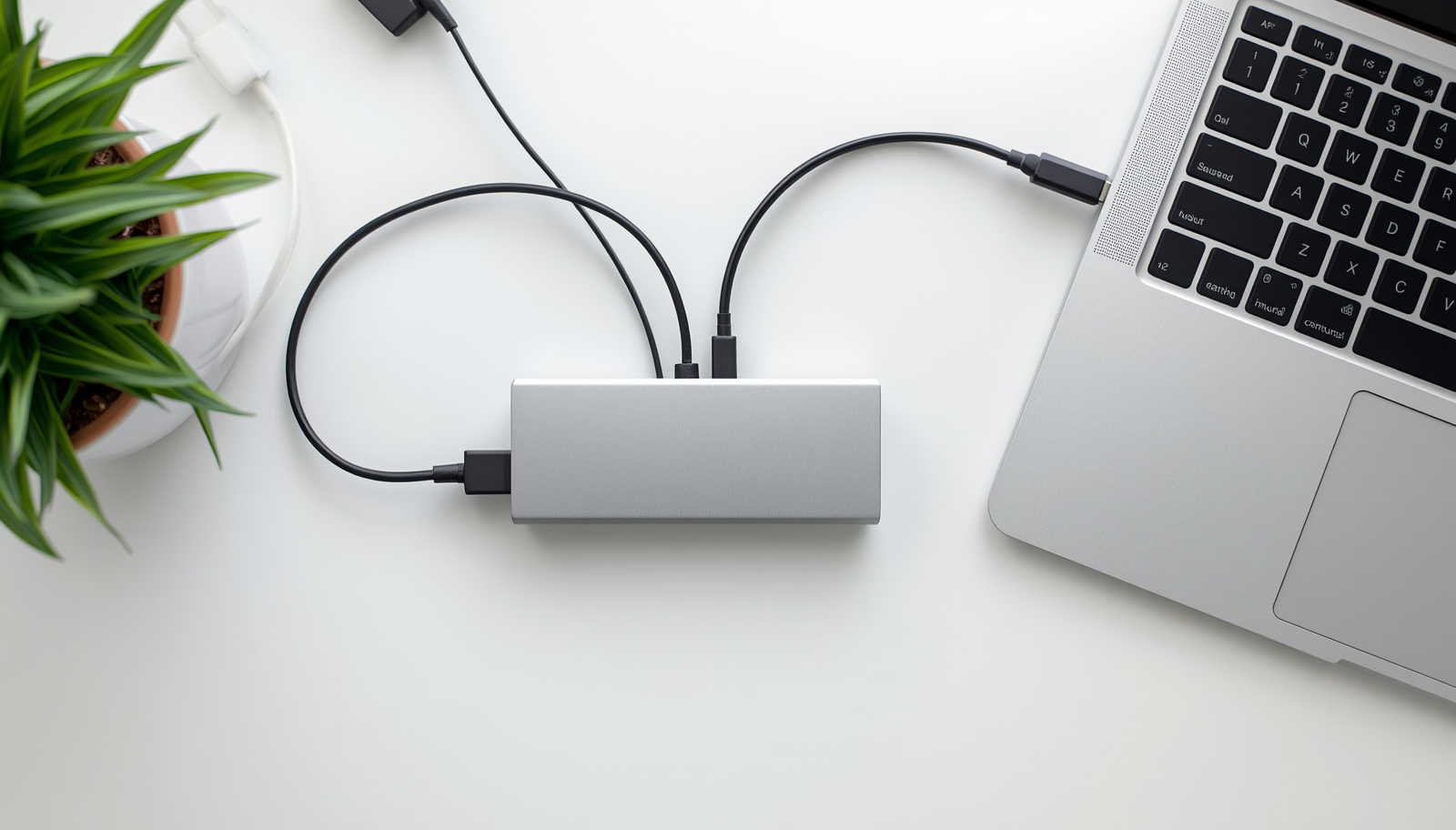
MacBookを使い始めると、すぐぶつかるのがポート不足の問題です。
USB-Cが1〜2個しかなくて、モニター・充電器・USBメモリを同時につなごうとすると詰まる。「とりあえずハブを買えばいい」と思いつつ、USBハブとドッキングステーションの違いもよくわからない。
今回はAIで調査した上で、選び方と価格帯別おすすめを整理しました。
まずUSBハブとドッキングステーションの違いを整理する
同じに見えて、用途がかなり違います。
USBハブ:持ち運び前提の小型タイプ。カバンに入れてカフェや出張先で使う。ポート数は少なめ(5〜9ポート程度)。
ドッキングステーション:デスクに常設する大型タイプ。ポート数が多く、映像出力・有線LAN・SDカードなど一通り揃う。電源別途が多い。
在宅メインで毎日デスクで使うならドッキングステーション。外出が多くて持ち歩くならUSBハブ、が基本の判断軸です。
選ぶときに見るポイント
モニター出力は何台必要か
これが一番重要です。
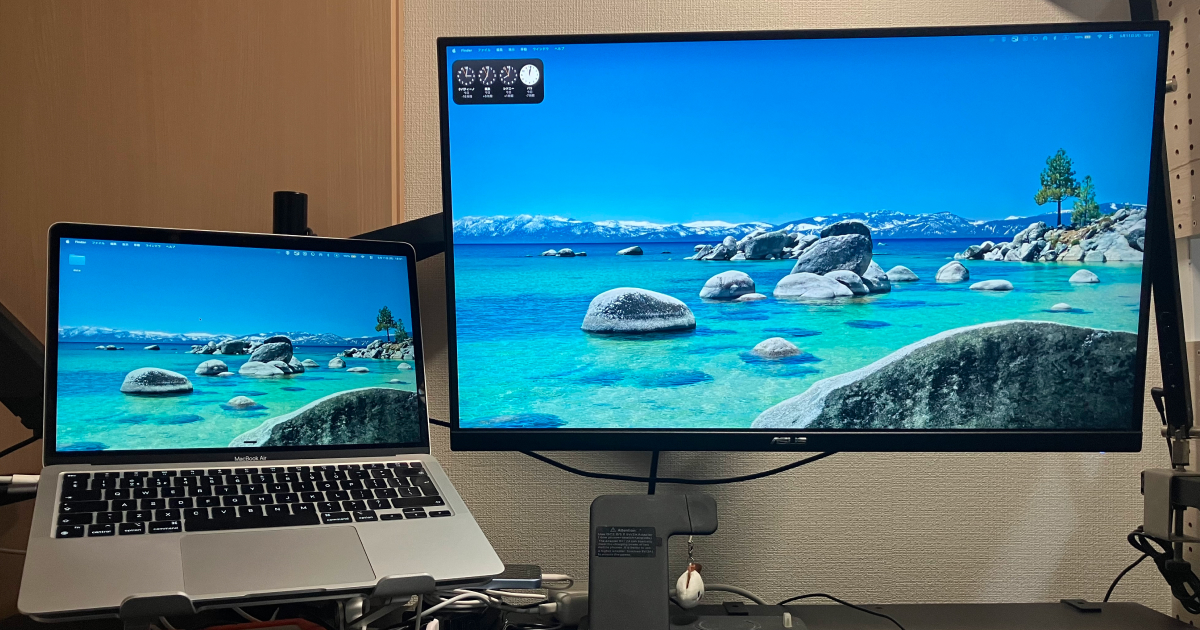
MacBook Air(M1/M2)はデフォルトで外部モニター1台までしか対応していません。2台目のモニターを使いたい場合は「DisplayLink」対応のドッキングステーションが必要になります。M3 Air以降・MacBook Pro M1 Pro/Max以降は標準で2台対応しています。
購入前に自分のMacが何台の外部モニターに対応しているか確認しておきましょう。
PD充電のW数
接続したまま充電もしたいなら、PD(Power Delivery)対応かどうかを確認します。MacBook Airは45〜67W、MacBook Proは96W以上が目安。ハブ経由で充電する場合は対応W数が下がることがあるため、余裕のあるW数のものを選んだほうが安心です。
データ転送速度
USB 3.2 Gen1(5Gbps)かGen2(10Gbps)かで、外付けSSDの転送速度が変わります。写真・動画データを頻繁に移す場合は10Gbps対応を選ぶと快適です。
Thunderbolt対応かどうか
Thunderbolt 4対応のドッキングステーションは映像出力・データ転送・充電が安定しますが、価格は高め。標準のUSB-Cでも多くの用途は問題なく使えます。
価格帯別おすすめ
コンパクトUSBハブ(〜6,000円)
Anker 552 USB-C Hub(9-in-1)
参考価格: 約3,500〜5,000円
Ankerのコスパ定番ハブ。4K HDMI・USB-A×2・USB-C(データ)・イーサネット・SDカード・microSDをこの価格で揃えています。
持ち運びに使える薄型コンパクト設計で、カバンに入れても邪魔になりにくい。PD対応で最大100W入力。外出時のサブハブとしても、自宅の簡易ハブとしても使いやすいモデルです。
良かった点
- 価格が安い
- 9ポートで必要なものが一通り揃う
- Ankerブランドで信頼性がある
気になった点
- 常設デスク用途には少し小さい
- 3.5mmオーディオポートなし
据え置きドッキングステーション 入門(6,000〜12,000円)
UGREEN Revodok Pro 7-in-1
参考価格: 約7,000〜10,000円
デスクに常設するドッキングステーションの入門として選びやすいモデル。HDMI×2で2画面出力(4K@60Hz)に対応。USB-A・USB-C・PD 100W充電をまとめて1台で賄えます。
MacBook Airのポートに直接さすタイプで、ケーブルが増えない点がすっきりします。持ち運びできるサイズ感で、自宅と職場の両方で使うという使い方もできます。
良かった点
- 価格帯のわりにHDMI 2ポートで2画面対応
- コンパクトで設置しやすい
- PD 100W対応
気になった点
- 有線LANポートなし
- MacBook Air M1/M2で2画面使いたい場合はDisplayLink未対応のため注意
据え置きドッキングステーション 中級(12,000〜20,000円)
UGREEN Revodok Pro 209
参考価格: 約12,000〜16,000円
10ポート搭載で、HDMI×2・DisplayPort×2による最大3画面出力に対応。10Gbps高速データ転送・有線LAN・PD 100W充電とデスク常設に必要な機能がほぼ揃っています。
複数のデバイスを常時つなぎながら使う在宅ワーカーや、SDカード・有線LAN・外付けSSDを頻繁に使う人に向いています。ケーブル1本でMacBookと接続して、一気に全ポートを使える点が快適です。
良かった点
- 有線LAN・HDMI・DP・PD 100Wが全部揃う
- 10Gbps高速データ転送対応
- 価格と機能のバランスが良い
気になった点
- 本体がやや大きく置き場所を選ぶ
- Thunderbolt非対応
据え置きドッキングステーション 上位(20,000円〜)
UGREEN Revodok Pro 314(14-in-1)
参考価格: 約20,000〜25,000円
14ポートで最大3画面出力(HDMI+DisplayPort)、PD 100W充電、10Gbps転送、有線LAN、SD/TFカードスロットを全部搭載。デスクの配線をこれ1台に集約したい人向けのフルスペックモデルです。
大量の周辺機器を常時接続した状態で安定して使いたい場合の選択肢になります。価格帯は上がりますが、デュアルモニター構成を快適に運用したい人には投資する価値があります。
良かった点
- ポート数が多くほぼすべての用途に対応
- 3画面出力対応
- 安定した電力供給
気になった点
- 価格が高め
- 本体が大きく常設前提
CalDigit TS3 Plus(Thunderbolt 3)
参考価格: 約25,000〜35,000円
Thunderbolt 3対応の定番ドッキングステーション。映像出力・データ転送の安定性はトップクラスで、Mac向けとして長く評価されているモデルです。87W充電・DisplayPort・USB-A複数ポートなど、プロユースに耐える仕様。
MacBook ProやiMacとの組み合わせで、長期的に使い続ける前提で選ぶなら候補になります。価格は高いですが、Thunderbolt 3の帯域幅の余裕は他の製品と体感が違います。
良かった点
- Thunderbolt 3対応で転送速度・安定性が高い
- Mac向けとして実績が長い
- 多ポート構成で拡張性が高い
気になった点
- 価格がかなり高め
- Thunderbolt非対応のPCには使えない
比較まとめ
| モデル | 参考価格 | 画面出力 | 有線LAN | PD充電 | 向いている人 |
|---|---|---|---|---|---|
| Anker 552(9-in-1) | 約3,500〜5,000円 | 1台 | ○ | 100W | 外出・持ち運び |
| UGREEN Revodok Pro 7-in-1 | 約7,000〜10,000円 | 2台 | ✕ | 100W | 在宅入門・コスパ重視 |
| UGREEN Revodok Pro 209 | 約12,000〜16,000円 | 3台 | ○ | 100W | 複数デバイス・在宅メイン |
| UGREEN Revodok Pro 314 | 約20,000〜25,000円 | 3台 | ○ | 100W | フル構成・配線整理 |
| CalDigit TS3 Plus | 約25,000〜35,000円 | 2台 | ○ | 87W | Mac長期運用・Thunderbolt |
用途別おすすめまとめ
カフェ・出張など外出が多い人 → Anker 552。カバンに入るサイズで必要なポートが一通り揃う。
在宅ワーク・モニター1台構成 → UGREEN Revodok Pro 7-in-1。価格を抑えながら2画面出力まで対応できる。
在宅ワーク・有線LAN必須・複数デバイス → UGREEN Revodok Pro 209。有線LAN込みで一通り揃えたい人の定番。
デスク全体をすっきりさせたい・フル構成 → UGREEN Revodok Pro 314かCalDigit TS3 Plus。予算と用途で選ぶ。
MacBook Airユーザーへの補足
MacBook Air M1/M2は標準では外部モニターが1台までです。2台目のモニターを使いたい場合、DisplayLink対応のドッキングステーションか、専用のDisplayLinkアダプターが別途必要になります。購入前に自分のMacのスペックを確認しておくと、買い直しを防げます。
まとめ
「とりあえずハブが必要」なら3,000〜5,000円のAnker 552で十分です。デスクに常設してモニター・有線LAN・充電をまとめて管理したいなら、UGREEN Revodok Pro 209あたりが価格と機能のバランスが良い。
まずは自分の使い方(外出or在宅・モニター何台・有線LAN必要か)を整理してから選ぶと失敗しにくいです。